

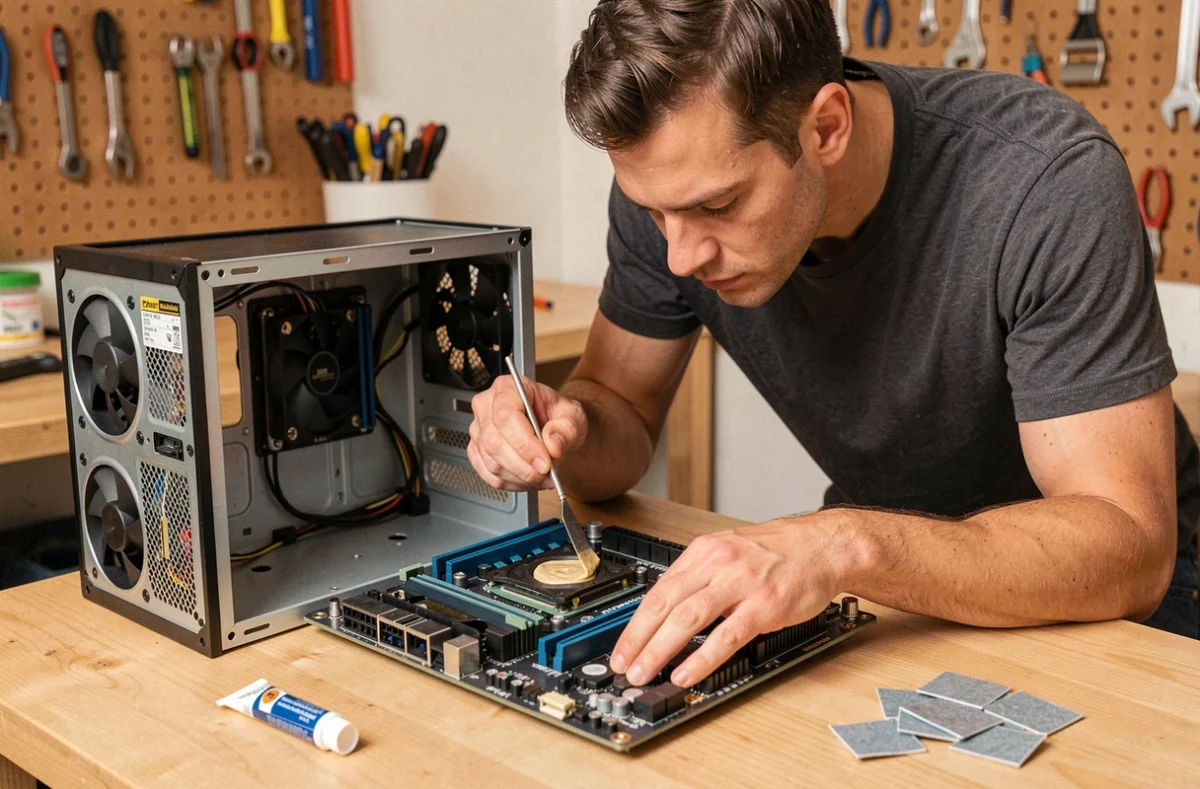
La température d’un PC en jeu dépend rarement d’un seul facteur. Entre le processeur, la carte graphique, les ventilateurs et les réglages logiciels, plusieurs leviers agissent simultanément sur la courbe thermique. Mesurer avant d’agir permet d’identifier le composant responsable et d’éviter des interventions inutiles.
Température CPU et GPU en jeu : écarts selon les interventions logicielles
Avant de toucher au matériel, il faut savoir ce qu’on mesure. Un logiciel de monitoring (HWiNFO, MSI Afterburner) affiche les températures du processeur et de la carte graphique en temps réel. Le tableau ci-dessous résume l’effet de plusieurs ajustements courants sur la chauffe, sans remplacement de composants.
| Intervention | Composant ciblé | Effet thermique typique | Difficulté |
|---|---|---|---|
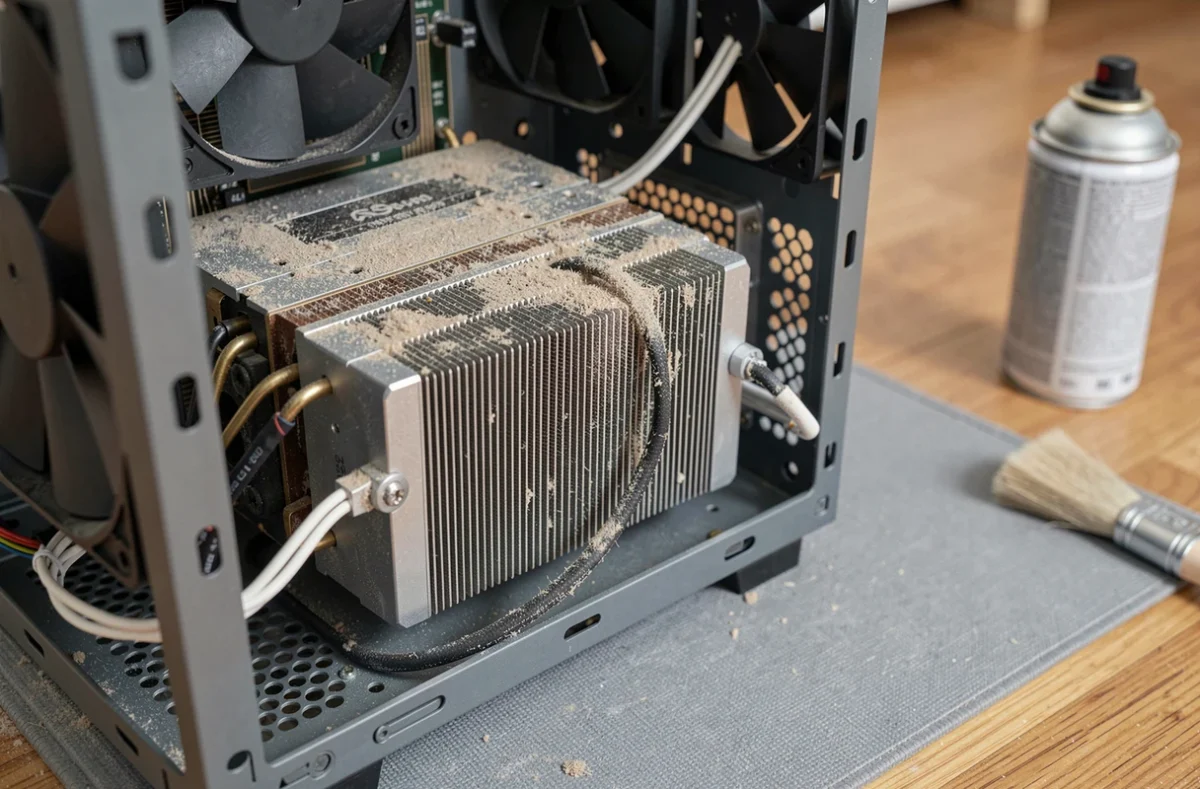
| Nettoyage poussière (boîtier + ventilateurs) | CPU et GPU | Baisse notable, parfois la plus importante | Faible |
| Remplacement pâte thermique | CPU (ou GPU) | Baisse modérée à significative | Moyenne |
| Courbe ventilateurs personnalisée (BIOS/logiciel) | CPU et GPU | Baisse modérée, meilleure réactivité | Faible |
| Undervolting GPU (MSI Afterburner) | GPU | Baisse modérée sans perte de performances | Moyenne |
| Limitation fréquence CPU (profil alimentation) | CPU | Baisse significative, légère perte de performances | Faible |
| Réduction réglages graphiques en jeu | GPU (+ CPU indirect) | Variable selon le jeu | Faible |
L’ordre du tableau n’est pas anodin. Le nettoyage physique reste l’intervention la plus rentable : un boîtier encrassé après un an d’usage peut provoquer un écart thermique que rien de logiciel ne compensera. Toute optimisation logicielle appliquée sur un PC poussiéreux donne des résultats décevants.
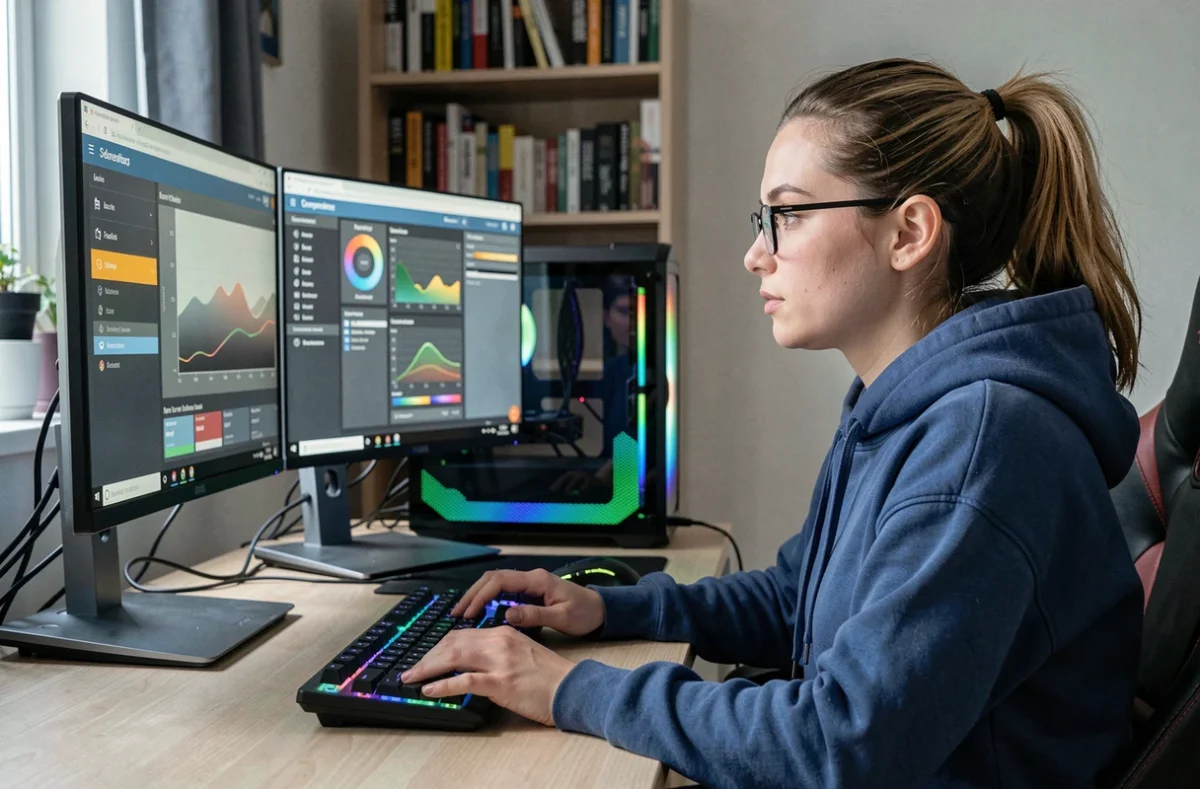
Profils d’alimentation Windows 11 : le réglage thermique sous-exploité
Les guides classiques recommandent d’activer le mode « Haute performance » de Windows pour le jeu. Le problème, c’est que ce profil maintient le processeur à fréquence élevée même quand le jeu tourne en arrière-plan ou pendant les menus de chargement. La machine reste en pleine charge thermique sans raison.
Depuis la mise à jour KB5101684 de juillet 2026, Windows 11 applique les modifications de paramètres d’alimentation (veille, hibernation, bouton d’alimentation) à l’ensemble des profils d’alimentation simultanément. Concrètement, un joueur peut créer un profil « jeu » avec des fréquences élevées et un profil « bureau » plus conservateur, tout en sachant que les réglages de veille et d’hibernation resteront cohérents entre les deux.
Mise en veille rapide entre les sessions
Cette harmonisation des profils évite un piège courant : le PC qui reste en mode haute performance après la session de jeu parce que l’utilisateur a oublié de basculer. Les réglages de veille s’appliquent désormais quel que soit le profil actif, ce qui stabilise la courbe de chauffe sur la durée.
Pour les joueurs sur PC portable, la même mise à jour rétablit la possibilité de fixer un seuil précis de batterie déclenchant l’économiseur d’énergie. Ce seuil force automatiquement une réduction des fréquences CPU et GPU quand la batterie descend, limitant la chauffe sans intervention manuelle.
Undervolting GPU : baisser la tension sans perdre en FPS
L’undervolting consiste à réduire la tension électrique fournie à la carte graphique tout en maintenant sa fréquence de fonctionnement. Moins de tension signifie moins de chaleur dissipée, sans impact mesurable sur les performances dans la plupart des jeux.
La méthode passe par l’éditeur de courbe voltage/fréquence de MSI Afterburner. Le principe : identifier la fréquence maximale stable de la carte, puis abaisser progressivement la tension associée jusqu’à trouver le point d’équilibre.
- Ouvrir MSI Afterburner, accéder à la courbe voltage/fréquence (Ctrl+F), repérer la fréquence de boost actuelle du GPU
- Abaisser la tension d’un ou deux crans pour cette fréquence, appliquer, puis tester en jeu pendant une quinzaine de minutes
- Si le jeu est stable (pas de crash, pas d’artefacts visuels), tester un cran de tension inférieur. Si instabilité, remonter d’un cran
- Sauvegarder le profil pour qu’il s’applique automatiquement au lancement
L’undervolting ne présente aucun risque matériel : dans le pire cas, le GPU plante et revient à ses valeurs par défaut au redémarrage. En revanche, la réduction de température obtenue permet souvent au GPU de maintenir sa fréquence de boost plus longtemps, ce qui peut paradoxalement améliorer les performances dans les sessions prolongées.
Courbe de ventilateurs et flux d’air : les ajustements physiques gratuits
Les courbes de ventilateurs par défaut, définies par le constructeur dans le BIOS, privilégient le silence au détriment du refroidissement. En jeu, cela signifie que les ventilateurs ne montent en régime qu’une fois la température déjà élevée, créant des pics thermiques évitables.
Personnaliser la courbe dans le BIOS ou via logiciel
La plupart des cartes mères permettent de redéfinir la courbe ventilateur dans le BIOS (section « Hardware Monitor » ou « Fan Control »). L’objectif : faire monter les ventilateurs plus tôt, à un régime modéré, plutôt que de les laisser en mode réactif. Une courbe qui passe à 70 % de vitesse dès que le processeur atteint une température intermédiaire lisse les pics bien mieux qu’un profil qui attend la limite critique pour réagir.
Pour la carte graphique, MSI Afterburner propose le même type de courbe personnalisée. Le principe reste identique : anticiper la montée en température plutôt que la subir.
Flux d’air dans le boîtier
L’organisation du câblage joue un rôle direct sur la circulation d’air. Des câbles regroupés et attachés dégagent l’espace devant les ventilateurs en façade. Vérifier aussi que le boîtier dispose d’au moins un ventilateur en extraction à l’arrière : sans sortie d’air chaud, ajouter des ventilateurs en entrée ne sert à rien.
Placer le boîtier sur un support légèrement surélevé, loin d’un mur ou d’un meuble fermé, améliore l’apport d’air frais. Sur un PC portable, un support ventilé ou simplement incliné libère les grilles d’aération souvent situées sous le châssis.
La stabilisation thermique d’un PC en jeu repose sur la combinaison de ces interventions, pas sur une seule. Un nettoyage physique associé à un undervolting GPU et une courbe ventilateur ajustée couvre la majorité des cas de surchauffe. Le facteur le plus souvent négligé reste le profil d’alimentation Windows, qui maintient la machine en charge thermique inutile entre les sessions de jeu.