


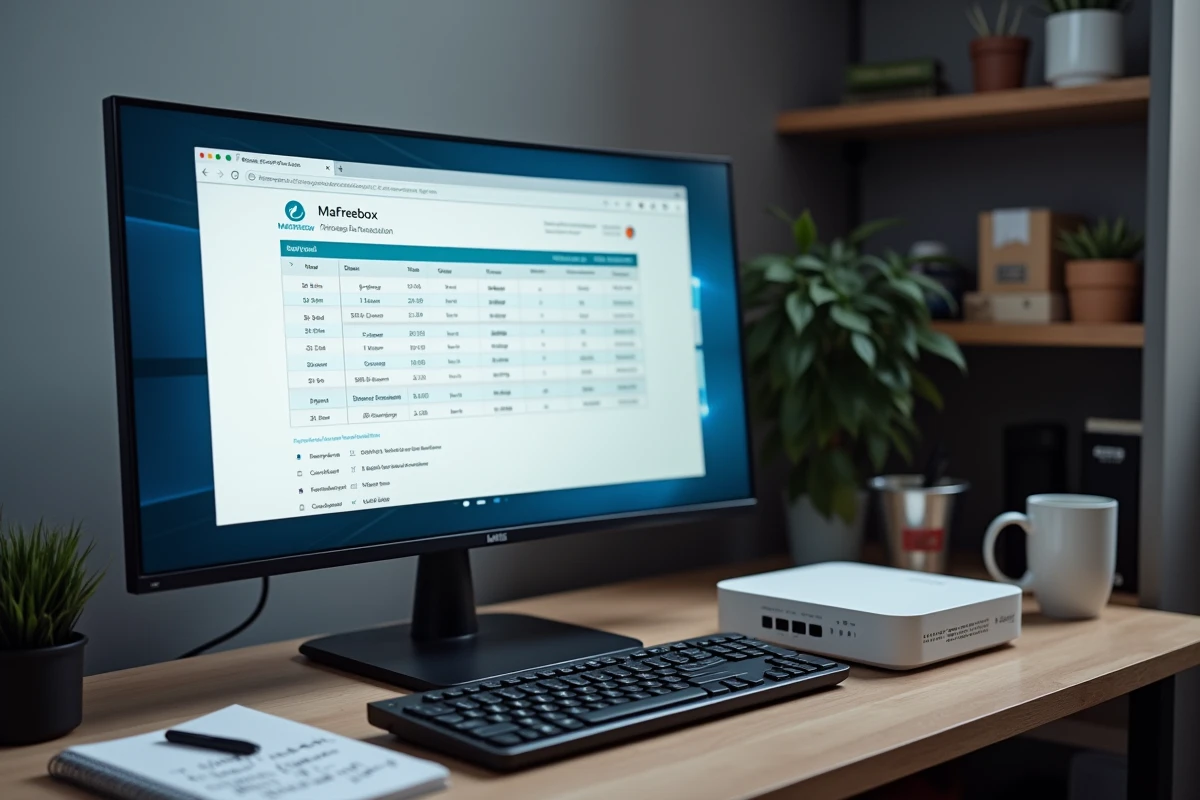
On ouvre l’interface mafreebox.freebox.fr pour vérifier un réglage, et la page met une dizaine de secondes à répondre. Le navigateur mouline, le tableau de bord Freebox OS finit par s’afficher avec des widgets vides. Dans la plupart des cas, la lenteur se situe entre la box et les appareils, pas entre la box et le réseau Free.
Accès lent à Freebox OS : le Wi-Fi n’est pas toujours en cause
Quand mafreebox.freebox.fr rame, on pense immédiatement au débit Wi-Fi. Avant d’y toucher, un test simple permet de trancher : brancher un ordinateur en Ethernet directement sur la Freebox, puis recharger la page.
Si l’interface répond instantanément en filaire, le diagnostic est clair : c’est la liaison sans fil qui ralentit la communication locale entre l’appareil et la box. Si ça rame aussi en câble, le problème vient du firmware ou d’une surcharge du processeur de la box (trop de tâches actives, un disque RAID qui tourne en arrière-plan sur les modèles Delta et Ultra).
La mise à jour 4.12.1.1 a d’ailleurs ciblé un bug spécifique aux Freebox Delta et Ultra où les disques RAID devenaient invisibles, ce qui pouvait provoquer des lenteurs système généralisées. Vérifier la version du firmware installé dans les paramètres de Freebox OS est un premier réflexe à avoir.
Steering Wi-Fi Freebox : gains réels ou fausse promesse de stabilité
Le correctif Freebox 4.12.1 a introduit un mode de steering Wi-Fi expérimental. Le principe : la box oriente automatiquement chaque appareil connecté vers la bande radio ou le point d’accès le plus adapté. Sur le papier, c’est une optimisation intelligente de l’assignation radio. En pratique, les retours varient sur ce point.
Le steering fonctionne correctement quand le logement est compact et que la box couvre la majorité des pièces. Un smartphone qui passe de la bande 2,4 GHz à la 5 GHz en se rapprochant de la box, sans coupure visible : c’est le scénario idéal.
Le problème survient dans les logements plus grands ou avec des murs épais. Le steering peut forcer un appareil sur la bande 5 GHz alors que le signal est trop faible à cette distance. Résultat : la connexion paraît active, mais le débit réel s’effondre. Le steering masque un déficit de couverture sans le résoudre.
Pour activer ou désactiver cette fonction, il faut passer par les paramètres avancés de Freebox OS. Concrètement :
- Ouvrir mafreebox.freebox.fr, aller dans Paramètres de la Freebox, puis Wi-Fi, puis onglet avancé
- Repérer l’option de steering (ou band steering selon la version du firmware) et tester en la désactivant si la connexion est instable à distance de la box
- Observer pendant quelques jours si les appareils éloignés gardent une connexion plus stable sur la bande 2,4 GHz, moins rapide mais plus portante
Si désactiver le steering améliore la stabilité dans les pièces éloignées, c’est le signe que le vrai problème est la couverture, pas le pilotage radio.
Répéteur Wi-Fi, Ethernet ou repositionnement de la box : que faire en priorité
Quand la couverture est insuffisante, trois solutions se présentent. Elles ne se valent pas, et l’ordre dans lequel on les teste compte.
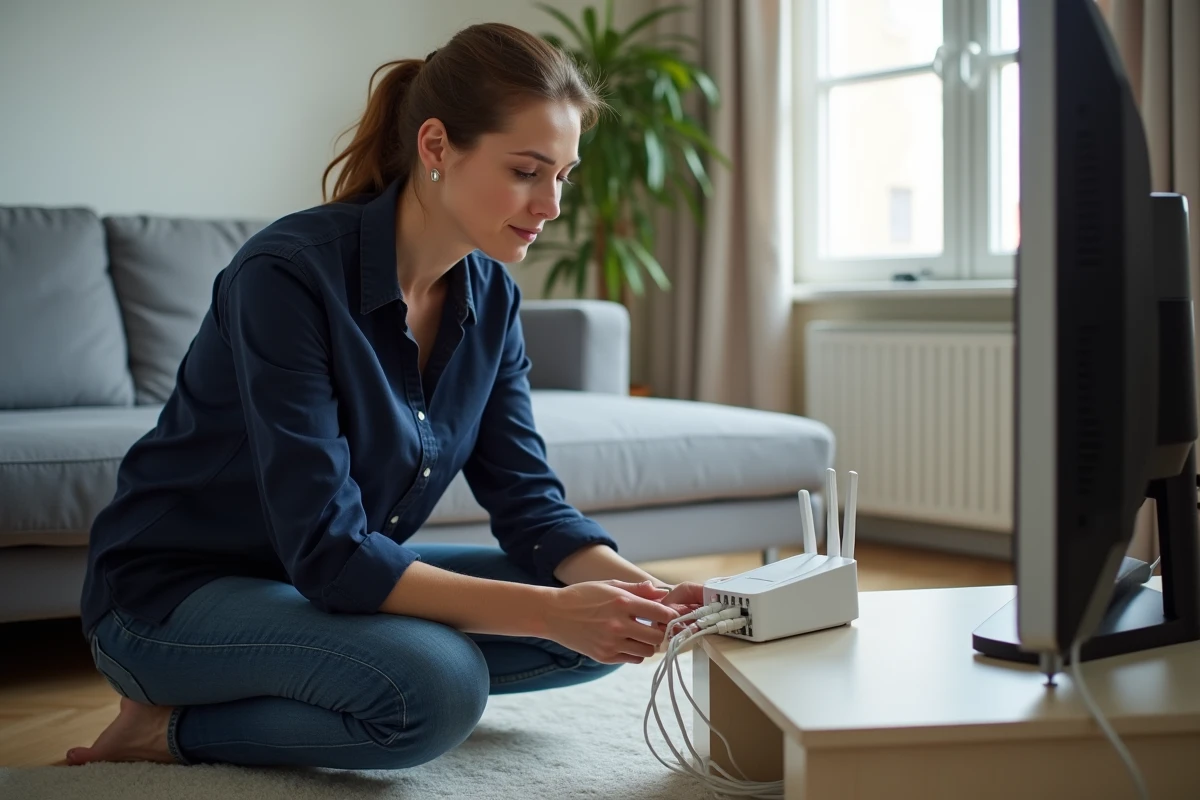
Repositionner la Freebox est la première action, gratuite et souvent sous-estimée. Une box posée au sol derrière un meuble TV en angle de pièce perd une part significative de sa portée. La placer en hauteur, dans une zone centrale du logement, à distance des surfaces métalliques et des aquariums (l’eau absorbe le signal Wi-Fi), change radicalement la couverture.
Si le repositionnement ne suffit pas, le câblage Ethernet reste la solution la plus fiable pour les postes fixes. Un PC de bureau, une console de jeu, un décodeur TV : tout ce qui ne bouge pas mérite un câble. Le débit est stable, la latence basse, et on libère de la bande passante Wi-Fi pour les appareils mobiles.
Le répéteur Wi-Fi arrive en dernier recours, pour couvrir une zone que ni le repositionnement ni le câble ne peuvent atteindre. Free propose un répéteur compatible avec ses Freebox récentes. Un point à vérifier : un répéteur mal placé divise le débit au lieu de l’étendre. Il doit capter un signal encore correct de la box pour le relayer efficacement. Le poser dans la zone morte elle-même ne sert à rien.
Bande 2,4 GHz ou 5 GHz sur Freebox : quel choix selon l’usage
Le choix de la bande de fréquence a un impact direct sur l’expérience au quotidien. Le steering automatique est censé gérer cette répartition, mais quand on le désactive (ou qu’il ne fonctionne pas bien dans notre configuration), il faut comprendre la logique.
- La bande 2,4 GHz traverse mieux les murs et porte plus loin, mais le débit maximal est plus bas et la bande est encombrée par les réseaux voisins, surtout en appartement
- La bande 5 GHz offre un débit nettement supérieur et moins d’interférences, mais sa portée est réduite et elle passe mal les obstacles
- Pour du streaming vidéo ou du jeu en ligne dans la même pièce que la box, la 5 GHz est préférable
- Pour de la domotique, des objets connectés ou des appareils dans des pièces éloignées, la 2,4 GHz reste le choix le plus stable
Sur Freebox OS, on peut séparer les deux réseaux (leur donner des noms SSID différents) pour forcer manuellement l’attribution. C’est un réglage simple qui donne plus de contrôle que le steering automatique dans les logements où la couverture pose problème.
DNS et encombrement réseau : deux réglages Freebox souvent négligés
Un dernier point qui impacte la vitesse perçue sans toucher au Wi-Fi : les serveurs DNS utilisés par la box. Par défaut, la Freebox utilise les DNS de Free. En cas de lenteur sur le chargement des pages web (alors que le débit brut est correct), changer les DNS dans les paramètres réseau de Freebox OS peut améliorer sensiblement la réactivité de la navigation.
L’autre facteur souvent ignoré, c’est l’encombrement de la bande passante par les appareils en arrière-plan. Mises à jour automatiques de consoles, synchronisation cloud de plusieurs smartphones, caméras de surveillance qui envoient un flux continu : tout cela consomme du débit sans qu’on le voie. Freebox OS permet de visualiser les appareils connectés et leur consommation. Un passage dans cette liste révèle parfois des surprises.
L’optimisation d’une connexion Freebox en 2026 passe rarement par un seul réglage miracle. Un test Ethernet pour poser le diagnostic, une vérification du steering Wi-Fi, un repositionnement de la box et un tri dans les bandes de fréquence couvrent la majorité des situations. Le firmware 4.12.1 apporte des améliorations réelles, mais la couverture physique du logement reste le facteur déterminant.