

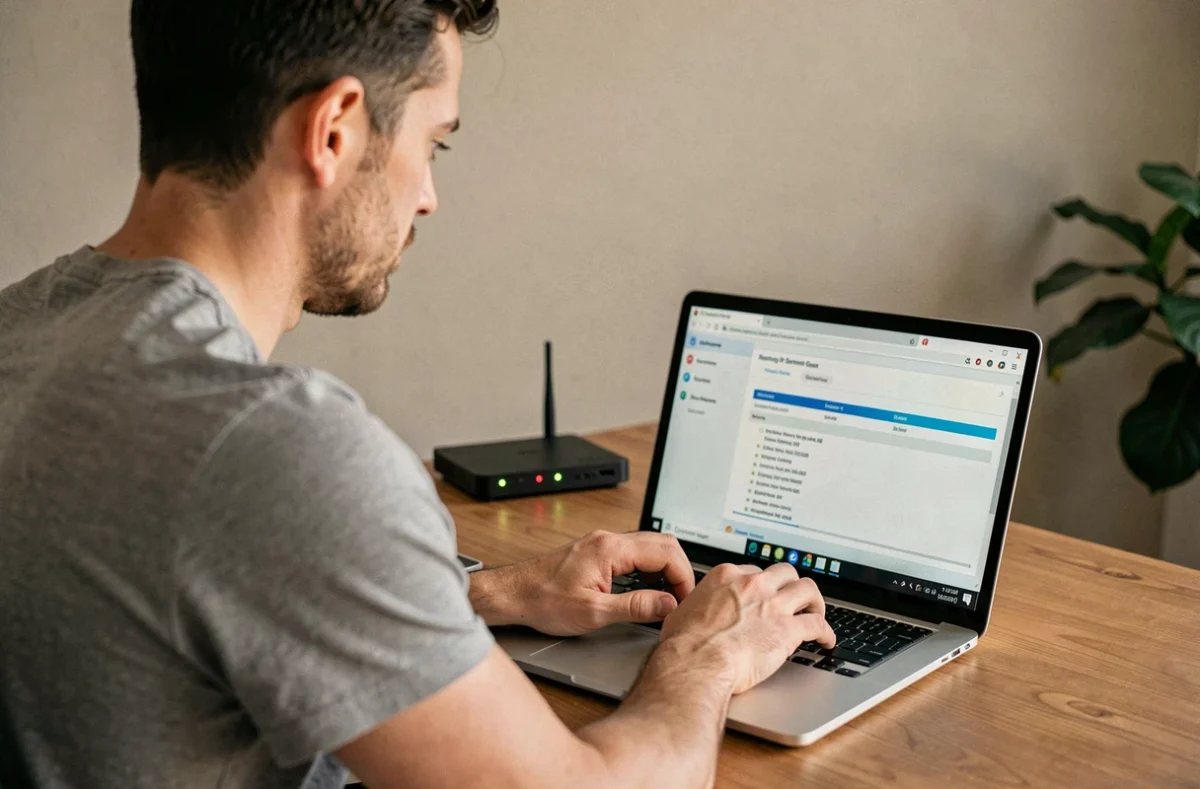
L’adresse 192.168.1.109 n’est pas celle de votre routeur. C’est une adresse IP locale attribuée à un appareil connecté à votre réseau, un ordinateur ou un téléphone par exemple. La confusion vient d’une erreur de frappe fréquente dans les barres de recherche : les utilisateurs tapent « 168.1..109 » ou « 192.168.1.109 » en pensant accéder à l’interface d’administration de leur box ou routeur. L’adresse de la passerelle, celle qui ouvre réellement le panneau de configuration, est presque toujours différente.
Pourquoi 192.168.1.109 ne donne pas accès à votre routeur
Sur un réseau local domestique, chaque appareil reçoit une adresse IP privée attribuée par le serveur DHCP du routeur. L’adresse 192.168.1.109 correspond au 109e appareil (ou à une attribution fixe) dans la plage 192.168.1.x. Le routeur lui-même se réserve généralement la première ou la dernière adresse du sous-réseau.
Les adresses de passerelle les plus courantes sont 192.168.1.1, 192.168.0.1 ou 192.168.1.254 selon le fabricant et le fournisseur d’accès. Si vous tapez 192.168.1.109 dans votre navigateur et qu’aucune page ne s’affiche, c’est normal : cette adresse pointe vers un appareil client, pas vers le routeur.
La seule exception serait un réseau où l’administrateur a volontairement attribué l’adresse .109 au routeur, ce qui reste très rare en environnement domestique.
Trouver l’adresse IP du routeur avec la commande ipconfig ou ifconfig
La méthode la plus fiable pour identifier la passerelle par défaut (gateway) passe par une commande système. Voici la procédure selon votre système d’exploitation.
Sous Windows
Ouvrez l’invite de commandes (touchez la touche Windows, tapez « cmd », puis Entrée). Saisissez la commande suivante :
ipconfig
Repérez la ligne « Passerelle par défaut » dans la section de votre carte réseau active (Wi-Fi ou Ethernet). L’adresse affichée, par exemple 192.168.1.1, est celle de votre routeur.
Sous macOS
Ouvrez le Terminal (Applications > Utilitaires > Terminal) et tapez :
netstat -nr | grep default
La première adresse IP affichée après « default » correspond à votre passerelle. Autre option : dans Réglages Système > Réseau > Wi-Fi > Détails, la passerelle figure dans l’onglet TCP/IP.
Adresse IP du routeur sur Android et iOS sans ligne de commande
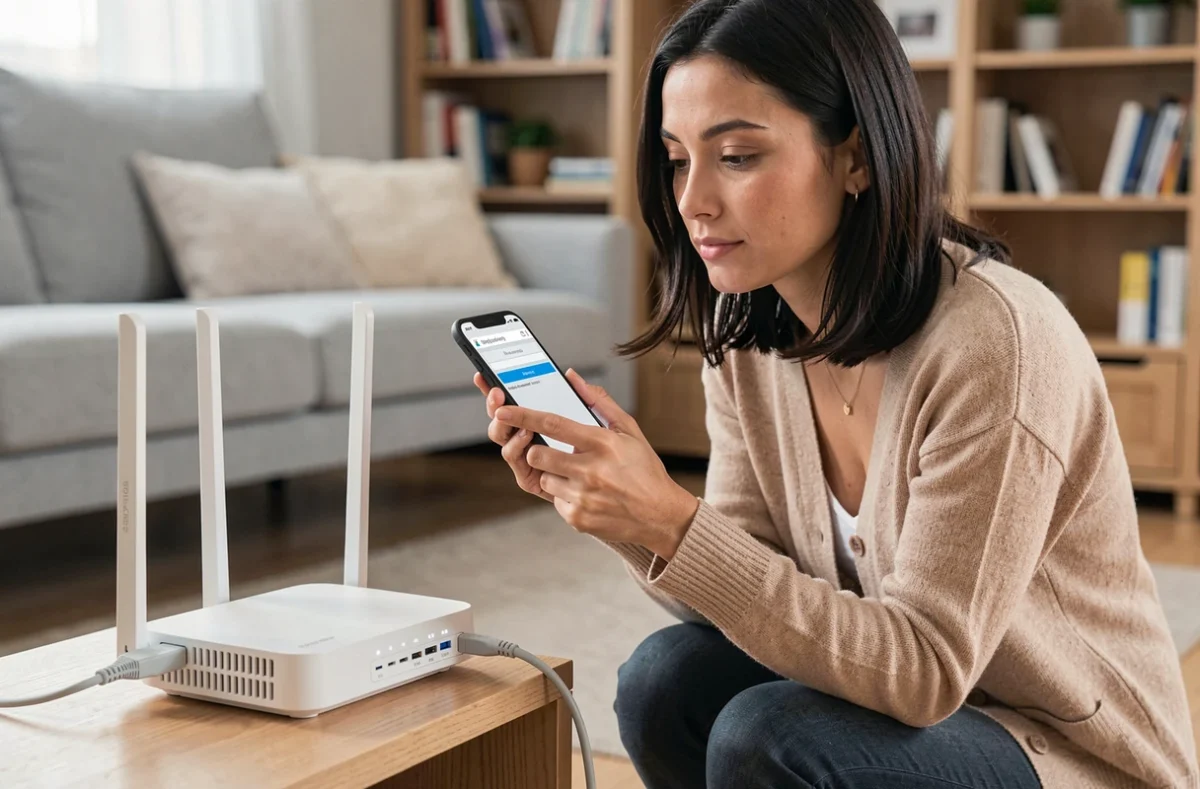
Sur smartphone, la ligne de commande n’est pas accessible de la même façon. Les paramètres réseau du système suffisent.
- Sur Android, accédez à Paramètres > Réseau et Internet > Wi-Fi, puis touchez le réseau connecté. L’adresse de la passerelle apparaît dans les détails de la connexion (souvent sous « Passerelle » ou « Gateway »).
- Sur iOS (iPhone et iPad), ouvrez Réglages > Wi-Fi, touchez le « i » à côté du réseau actif. La ligne « Routeur » affiche l’adresse IP de la passerelle.
- Des applications comme Router Setup Page Pro détectent automatiquement la passerelle locale et ouvrent la page d’administration du routeur sans avoir à saisir manuellement l’adresse, ce qui simplifie la procédure pour les utilisateurs non techniques.
CGNAT : quand l’adresse WAN du routeur ne correspond plus à votre IP publique
Un point que la plupart des guides ignorent : chez de nombreux fournisseurs d’accès, l’adresse WAN visible dans l’interface du routeur n’est plus l’adresse IP publique réelle. Ce phénomène s’appelle le Carrier-Grade NAT (CGNAT).
Le CGNAT ajoute un niveau de traduction d’adresses entre votre routeur et Internet. Votre box reçoit une adresse WAN privée (souvent en 10.x.x.x ou 100.64.x.x), qui est ensuite traduite par l’opérateur vers une IP publique partagée entre plusieurs abonnés.
Détecter si votre connexion utilise le CGNAT
Comparez l’adresse WAN affichée dans l’interface de votre routeur avec celle indiquée par un service comme « quel est mon IP » dans un moteur de recherche. Si les deux adresses diffèrent, votre connexion passe par un CGNAT.
Autre méthode : lancez un traceroute vers une adresse publique. Si vous observez deux sauts consécutifs avec des adresses privées avant d’atteindre une adresse publique, c’est un indicateur fiable de CGNAT.
Cette distinction compte si vous hébergez un serveur, utilisez un accès à distance ou configurez une redirection de ports. Dans ces cas, le CGNAT bloque les connexions entrantes, et « l’adresse IP de votre routeur » prend un sens différent selon que vous parlez du côté LAN ou du côté Internet.
Que faire si http://192.168.1.1 ne répond pas
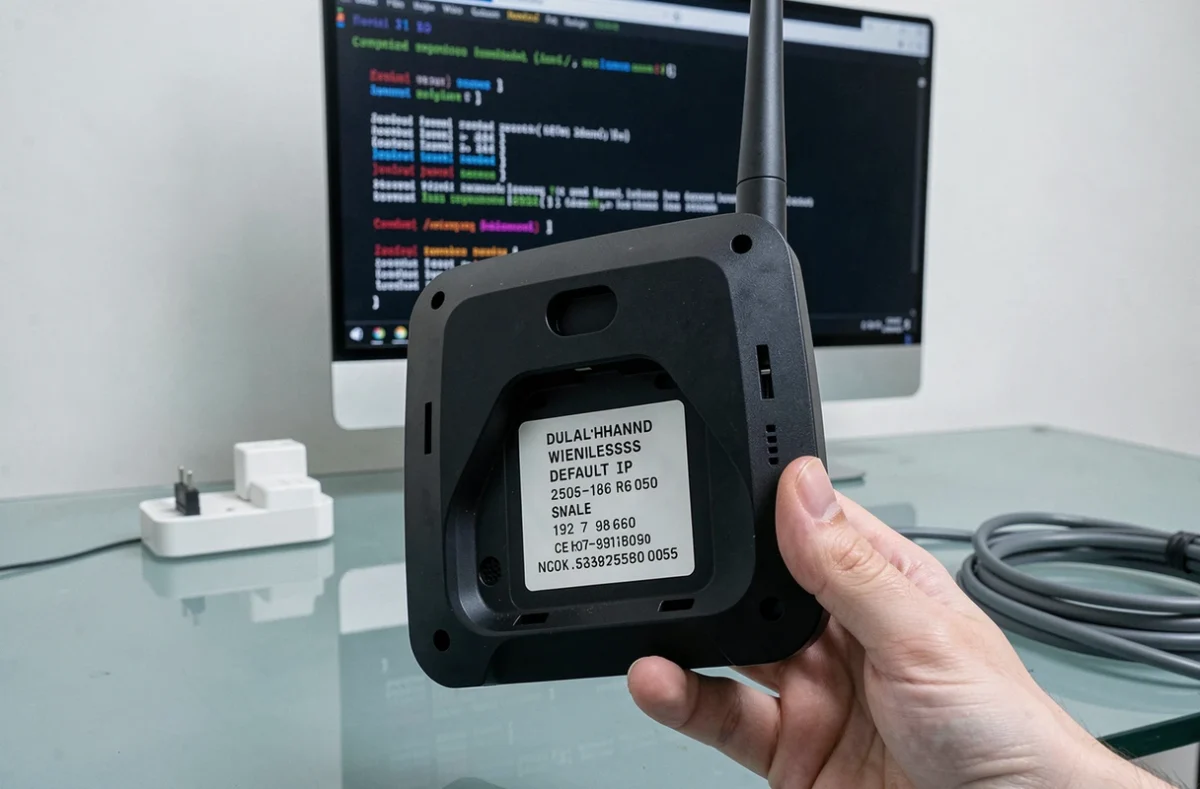
Vous avez identifié la bonne passerelle mais la page d’administration ne s’affiche pas dans le navigateur. Plusieurs causes sont possibles.
- Le protocole est incorrect : certains routeurs récents exigent HTTPS au lieu de HTTP. Essayez https://192.168.1.1 (ou l’adresse de votre passerelle).
- Vous n’êtes pas connecté au bon réseau. Si votre appareil utilise les données mobiles plutôt que le Wi-Fi, la requête ne peut pas atteindre le routeur local.
- Le routeur a changé d’adresse. Après une mise à jour du firmware ou une réinitialisation, la passerelle par défaut peut avoir été modifiée. Relancez la commande ipconfig ou vérifiez les paramètres réseau pour confirmer l’adresse actuelle.
- Un cache DNS ou un proxy interfère. Videz le cache DNS avec la commande « ipconfig /flushdns » sous Windows, ou désactivez temporairement tout proxy configuré dans le navigateur.
Si aucune de ces solutions ne fonctionne, un redémarrage électrique du routeur (débrancher, attendre une trentaine de secondes, rebrancher) restaure généralement l’accès à l’interface.
La prochaine fois que vous chercherez « 192.168.1.109 » ou une variante avec un double point, commencez par vérifier votre passerelle par défaut. L’adresse du routeur se trouve dans les paramètres réseau de votre appareil, pas dans une recherche Google. Une fois cette adresse confirmée, l’accès au panneau d’administration prend quelques secondes.