

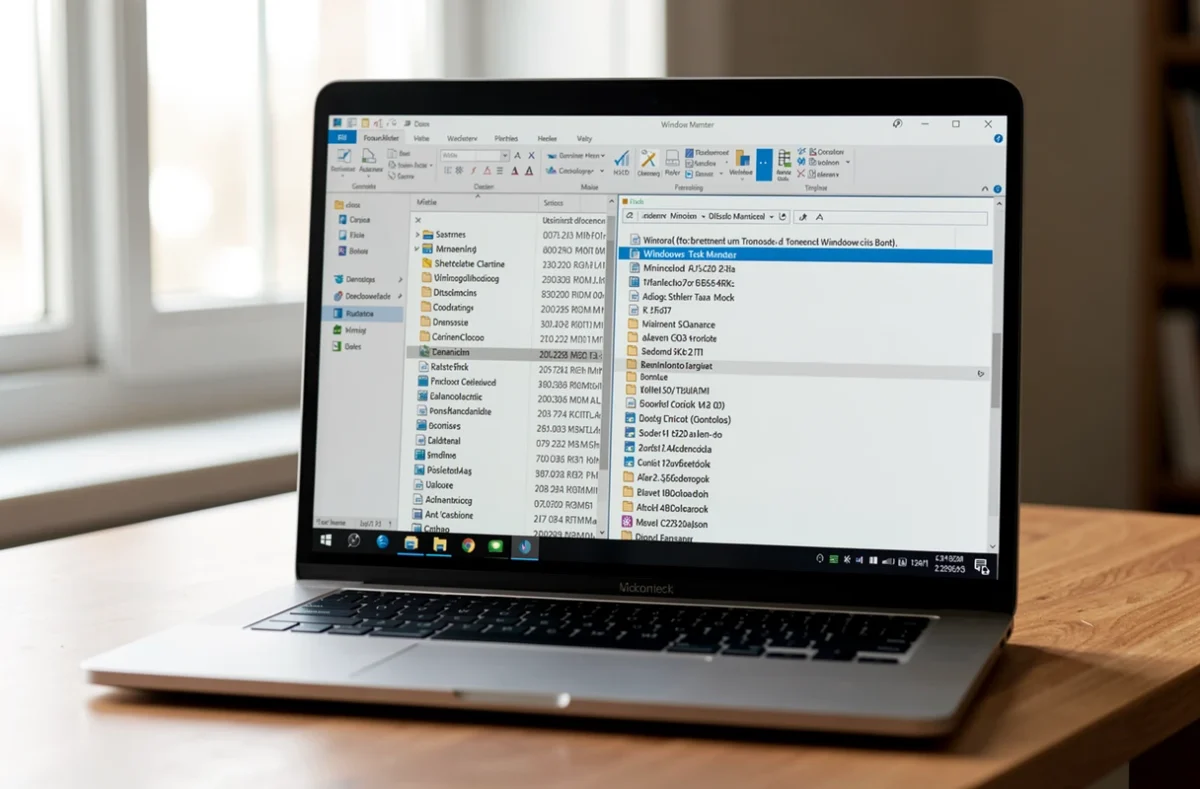
Taskhost.exe est un processus légitime de Windows : l’hôte des tâches, qui fait tourner des composants stockés dans des fichiers DLL. Le vrai fichier se trouve dans C:\Windows\System32. Il devient suspect quand il est ailleurs, qu’il n’est pas signé par Microsoft ou qu’il sature le processeur sans raison.
Voici ce qu’il fait, sous quels noms il apparaît et les contrôles qui permettent de savoir si le fichier vu dans le gestionnaire des tâches est le bon.
Taskhost.exe, le processus hôte des tâches Windows
Une DLL ne s’exécute pas seule : il faut un programme pour la charger. Taskhost.exe joue ce rôle pour les composants de Windows qui reposent sur des DLL, comme certaines tâches planifiées et certains services lancés au démarrage ou à l’ouverture de session.
Le gestionnaire des tâches l’affiche sous le libellé « Processus hôte pour les tâches Windows ». Plusieurs instances en même temps sont normales : chaque service ou groupe de services dispose de la sienne, et leur nombre varie d’une machine à l’autre.
Ce processus n’est pas celui qui bloque parfois l’arrêt du PC. Ce problème précis est traité dans notre article sur le blocage de Windows à l’arrêt causé par Task Host.
Taskhost.exe, taskhostw.exe : un nom selon la version de Windows
Le nom du fichier a changé au fil des versions. Les versions récentes, Windows 10 et Windows 11, utilisent taskhostw.exe, alors que taskhost.exe est un fichier distinct : on vérifie donc chacun séparément.
Dans les deux cas, le libellé affiché reste « Processus hôte pour les tâches Windows » et l’emplacement attendu reste System32. Un nom différent de ces deux variantes, même d’une seule lettre, mérite un contrôle immédiat.
Les signes d’un faux taskhost.exe
Un nom de processus système est un camouflage pratique : peu d’utilisateurs osent terminer un processus qu’ils ne connaissent pas. Des logiciels malveillants, dont des mineurs de cryptomonnaie, reprennent donc ce nom. Les familles de logiciels malveillants les plus courantes utilisent toutes cette astuce du nom emprunté.
Un exemple documenté par BleepingComputer : un mineur de Monero nommé taskhostw.exe, lancé depuis le dossier AppData\Local\Microsoft\WindowsUpdate au lieu de System32, avec une charge processeur qui reste à 100 % tant qu’il tourne. Les signaux d’alerte à retenir :
- un fichier situé hors de System32, par exemple dans un dossier AppData ou Temp ;
- un nom légèrement modifié, avec une lettre ajoutée, retirée ou inversée ;
- une signature absente ou dont l’éditeur n’est pas Microsoft ;
- une consommation continue du processeur, sans mise à jour ni tâche en cours.
Vérifier le fichier en quatre contrôles
Quelques minutes suffisent pour trancher. Chaque contrôle élimine une partie des doutes, et le premier règle déjà la plupart des cas.
- Dans le gestionnaire des tâches, faire un clic droit sur le processus et choisir Ouvrir l’emplacement du fichier. Un fichier dans Windows\System32 est très probablement le bon.
- Ouvrir les propriétés du fichier, onglet Signatures numériques, sélectionner la signature puis Détails : le signataire doit être Microsoft Windows et Windows doit indiquer que la signature est valide.
- Comparer le nom lettre par lettre avec taskhostw.exe ou taskhost.exe, sans oublier que ce sont deux fichiers différents.
- Si un doute subsiste, lancer une analyse avec Microsoft Defender ou un autre antivirus.
Taskhost.exe consomme trop de processeur ou de mémoire
Un pic bref au démarrage, pendant une mise à jour ou lors d’une tâche planifiée n’a rien d’anormal. La charge vient en général de la tâche hébergée, pas du processus lui-même.
Premier réflexe : installer les mises à jour de Windows en attente, puis redémarrer. Si la charge persiste, ouvrir le Planificateur de tâches (commande taskschd.msc), trier par dernière exécution et examiner les actions et l’historique des tâches suspectes. Mieux vaut ne pas désactiver à l’aveugle une tâche de Microsoft. Si la tâche appartient à un logiciel tiers, mettre ce logiciel à jour ou le réinstaller règle souvent le problème.
Un processeur qui chauffe sous cette charge pose un second problème, abordé dans notre guide pour stabiliser la température du PC.
Faut-il arrêter ou supprimer taskhost.exe ?
Non, pas le vrai fichier. Le vrai taskhostw.exe ne se supprime ni ne se termine : Windows en a besoin, et l’arrêter peut interrompre les tâches qu’il héberge.
Pour une copie hors de System32, ne pas l’autoriser ni la restaurer. Lancer une analyse complète avec Microsoft Defender, puis une analyse hors ligne si une menace a été détectée ou si la copie réapparaît (elle redémarre le PC). Si les menaces reviennent, une sauvegarde suivie d’une réinstallation propre de Windows reste la solution la plus sûre.
Au final, un taskhost.exe situé dans System32 et signé par Microsoft peut être laissé tranquille. Tout autre cas demande une analyse avant de continuer à utiliser la machine.